Aktivasi Microsoft Office 2013 Tanpa Skype Login
Mungkin anda masih bingung bagaimana Cara Aktivasi Permanen Microsoft Office 2013, sebenarnya ada beberapa cara untuk melakukan aktivasi, yang pertama melalui koneksi internet langsung, yang kedua melalui telpon, dan yang terakhir yaitu dengan Patch/Crack. Search real estate in Kingman, AZ. Homes for sale in Kingman Arizona.

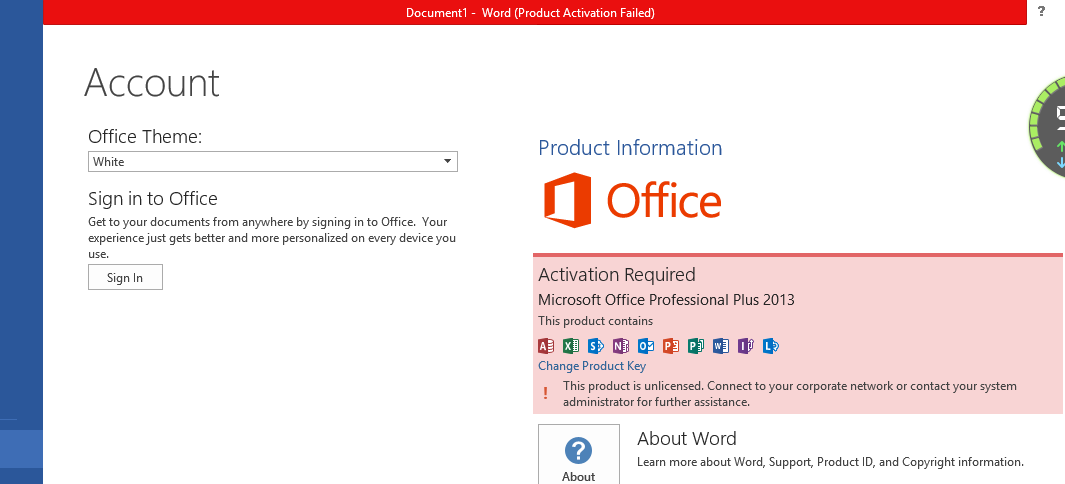
Langkah 4: Pecahkan masalah aktivasi Jika Office tetap tidak dapat diaktifkan, pilih versi Office Anda untuk mendapatkan bantuan pemecahan masalah tambahan. Advantest t2000 tester manual - download free apps pc. Langkah 1: Masuk dengan akun yang benar Cobalah masuk menggunakan semua alamat email pribadi Anda untuk memastikan jika ternyata Office dibeli menggunakan alamat email lain.
Jika berada di kantor atau sekolah, Anda mungkin harus masuk menggunakan akun kerja atau sekolah dan bukan akun email pribadi. Untuk memeriksa apakah akun Microsoft Anda terkait dengan Office atau tidak, masuk di. Langganan Office 365 atau produk Office Anda akan tercantum di halaman tersebut. Jika tidak, alamat email Anda tidak akan dapat digunakan untuk masuk ke Office. Langkah 2: Periksa beberapa salinan Office Aktivasi akan gagal jika Anda menginstal beberapa salinan Office. Mari kita hapus instalan versi Office yang tidak Anda gunakan sebelum melanjutkan ke pemecahan masalah.
• Buka Panel Kontrol menggunakan langkah-langkah di bawah ini untuk sistem operasi Anda: • Windows 10 Di taskbar Windows 10, ketikkan Panel Kontrol dalam kotak Ketik di sini untuk mencari, pilih Panel Kontrol dalam hasil pencarian, lalu pilih Program dan Fitur. • Windows 8.1 atau 8 Klik kanan tombol Mulai (sudut kiri bawah), pilih Panel Kontrol, lalu pilih Program dan Fitur. • Windows 7 Klik Mulai > Panel Kontrol > Hapus instalan program. • Dalam kotak Cari Program dan Fitur (sudut kanan atas) dari Program dan Fitur, cari kata office. Anda mungkin akan melihat beberapa versi yang diinstal, seperti berikut: Jika muncul lebih dari satu versi, klik kanan versi yang tidak Anda gunakan, lalu pilih Hapus instalan. Jika hanya satu versi yang tercantum, Anda dapat menuju ke. • Setelah penghapusan instalan selesai, mulai ulang komputer Anda.
• Buka aplikasi Office, lalu masuk jika diminta. • Jika Office tetap tidak dapat diaktifkan, coba jalankan perbaikan online sesuai yang dijelaskan dalam untuk memperbaiki instalan Office lainnya. Jika tetap tidak dapat diaktifkan, lanjutkan ke langkah berikutnya. Langkah 3: Periksa status langganan Office 365 Anda Jika memiliki langganan Office 365 untuk di rumah, pastikan langganan masih aktif dan perpanjang langganan, jika diperlukan. Jika tidak memiliki Office 365, Anda dapat menuju ke.  • Tutup semua aplikasi Office.
• Masuk ke halaman. • Jika diminta, pilih Masuk dan masukkan email akun dan kata sandi Microsoft yang terkait dengan langganan Office 365 Anda. • Tinjau detail di bawah judul Langganan atau Langganan yang dibatalkan. • Jika langganan telah kedaluwarsa, Anda dapat memperbaruinya dengan mengikuti langkah-langkah dalam.
• Setelah memperpanjang langganan, Anda dapat memulai ulang aplikasi Office sesuai kebutuhan. Jika Office tetap tidak dapat diaktifkan, lanjutkan ke langkah berikutnya Langkah 4: Pecahkan masalah aktivasi Office Pilih versi Office Anda untuk mendapatkan langkah pemecahan masalah: Office 365: Menggunakan Asisten Dukungan dan Pemulihan untuk Office 365 Aplikasi Asisten Dukungan dan Pemulihan berjalan di PC Windows dan dapat membantu Anda mengidentifikasi serta memperbaiki masalah aktivasi yang terkait dengan Office 365. • Pilih tombol Unduh di bawah ini. • Pilih browser dari daftar menurun untuk mengetahui cara menyimpan dan memulai Asisten Dukungan dan Pemulihan untuk Office 365.